Refonte WordPress sans casse : staging, URLs et erreurs à éviter
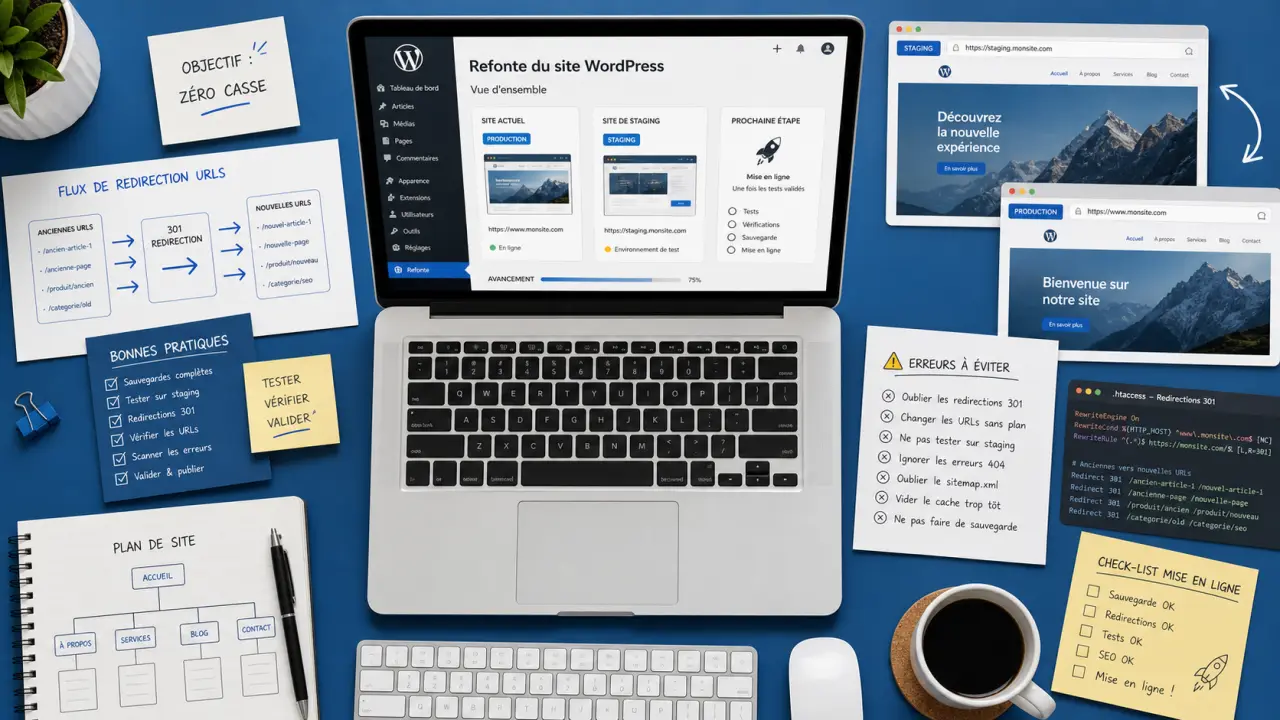
Une refonte WordPress ne consiste pas seulement à changer de thème ou à moderniser quelques pages. C’est une opération qui touche au design, à l’arborescence, aux contenus, aux performances, aux plugins, à la base de données et parfois aux URLs. Bien menée, elle améliore l’expérience utilisateur et remet le site sur de bons rails. Mal préparée, elle peut provoquer des pages introuvables, une chute SEO, des images manquantes ou un site plus lent qu’avant.
Quand une refonte WordPress devient vraiment nécessaire
Le bon moment pour lancer une refonte n’est pas toujours celui où le site paraît simplement “daté”. Un site WordPress peut avoir besoin d’être repris en profondeur lorsqu’il ne sert plus les objectifs de l’entreprise : taux de conversion faible, navigation confuse, contenus difficiles à trouver, temps de chargement trop longs, incompatibilités mobiles ou dépendance excessive à des plugins anciens.
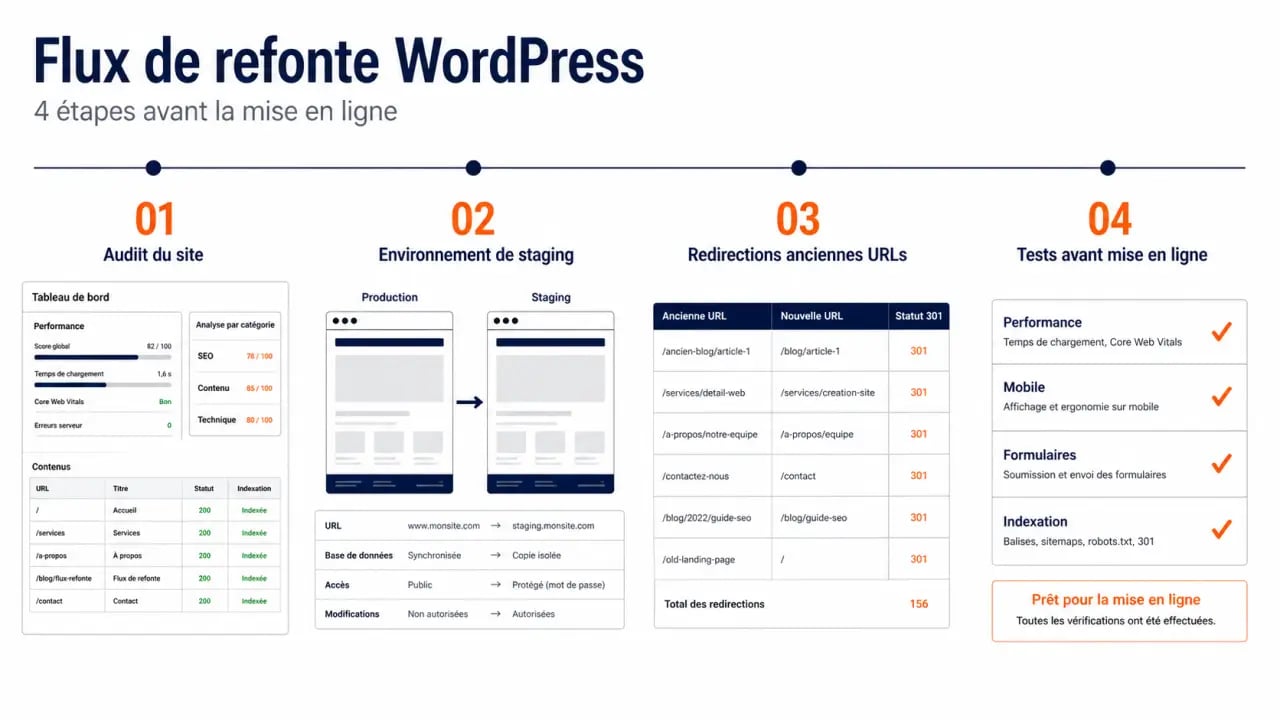
La refonte devient aussi pertinente lorsque la dette technique ralentit chaque évolution. Si ajouter une page, modifier un formulaire ou installer une fonctionnalité crée des conflits, le problème n’est plus seulement esthétique. Il touche l’architecture du site. Dans ce cas, une refonte permet de repartir sur une base plus claire, avec un thème mieux maintenu, des extensions rationalisées, une structure SEO revue et un parcours utilisateur plus lisible.
Refonte graphique, technique ou stratégique : ne pas tout mélanger
Il est utile de distinguer trois niveaux. La refonte graphique modifie surtout l’apparence : maquettes, typographies, couleurs, composants visuels. La refonte technique touche au thème, aux performances, à l’hébergement, aux plugins et à la base de données. La refonte stratégique, elle, remet en question les objectifs, l’arborescence, les messages et les pages à prioriser. Dans la plupart des projets WordPress sérieux, ces trois dimensions se croisent.
Avant de produire des maquettes dans Figma, Sketch, Balsamiq Wireframes ou MockFlow, il faut donc clarifier ce qui doit réellement changer. Un beau design posé sur une arborescence confuse ne résout pas le problème. À l’inverse, une bonne structure éditoriale peut perdre de son efficacité si elle repose sur un thème lourd, un DOM profond ou des scripts chargés inutilement.
Choisir la bonne méthode : local, staging, plugin ou prestataire
La méthode de refonte dépend du niveau technique, de la taille du site, de l’hébergement et du risque acceptable. Travailler directement sur le site en production est rarement une bonne idée. Le minimum consiste à créer une copie exploitable, puis à basculer lorsque les tests sont terminés.
| Méthode | Avantages | Limites | Pour qui ? |
|---|---|---|---|
| Environnement local | Travail hors ligne, liberté de test, aucun impact sur le site public | Remise en ligne plus technique, remplacement des URLs indispensable | Freelances, développeurs, profils à l’aise avec fichiers et base de données |
| Site de staging | Copie en ligne proche de la production, validation plus réaliste | Dépend des options de l’hébergeur et de la qualité du déploiement | PME, sites vitrines actifs, équipes marketing |
| Plugin de migration | Rapide à prendre en main, pratique pour cloner un site simple | Peut être limité par la taille des fichiers, parfois autour de 500 Mo ou 520 Mo selon les configurations | Petits sites, refontes simples, utilisateurs non développeurs |
| Prestataire WordPress | Cadrage, migration, SEO, performance et sécurité mieux maîtrisés | Budget plus élevé, besoin d’un cahier des charges clair | Sites à trafic, e-commerce, projets complexes ou à enjeu commercial |
Le staging est souvent le meilleur compromis
Un site de staging permet de refondre WordPress dans un environnement proche du serveur réel. Certains hébergeurs le proposent via des outils comme Softaculous, WP Toolkit ou Installatron. L’intérêt est simple : tester le thème, les plugins, les formulaires, les performances et les pages clés sans exposer les visiteurs aux travaux en cours.
Le local reste très confortable pour développer avec Local by Flywheel, Studio by WordPress.com, DevKinsta, MAMP ou XAMPP. Mais il ajoute une étape délicate : passer du local à la production. C’est là que les chemins de fichiers, les URLs et les données sérialisées peuvent devenir sensibles.
Préparer la refonte sans casser l’existant
La préparation est la partie la moins spectaculaire, mais c’est elle qui protège le projet. Avant toute manipulation, réalisez une sauvegarde complète : fichiers WordPress, dossier uploads, thème, plugins et base de données. L’export natif de WordPress peut aider pour certains contenus, mais il ne suffit pas pour une refonte complète, car il ne capture pas toute la configuration technique du site.
Auditer avant de reconstruire
Commencez par lister les pages importantes : celles qui génèrent du trafic, des conversions, des demandes de contact ou des ventes. Relevez aussi les contenus obsolètes, les pages à fusionner, les médias inutiles et les extensions à supprimer. L’objectif n’est pas de tout recopier, mais de décider ce qui mérite d’être conservé, amélioré ou redirigé.
Pensez votre site comme une colonne porteuse : si elle est mal placée, toute la structure autour doit compenser. Sur WordPress, cette colonne n’est pas seulement le menu principal ; c’est l’alignement entre les pages stratégiques, les modèles de contenu, les taxonomies, les liens internes et les objectifs business. Une refonte réussie ne décore pas les murs avant de vérifier cette verticalité. Elle s’assure que chaque page importante soutient réellement le parcours utilisateur, au lieu de créer un empilement de blocs visuels sans logique.
Construire un plan de redirection
Si les URLs changent, le plan de redirection devient indispensable. Chaque ancienne URL utile doit pointer vers une nouvelle page pertinente. Une redirection vers la page d’accueil n’est pas une solution propre lorsqu’une équivalence existe. Elle dégrade l’expérience utilisateur et brouille les signaux SEO.
Le plan peut être préparé dans un simple tableur avec trois colonnes : ancienne URL, nouvelle URL, statut. Ajoutez une colonne de priorité pour distinguer les pages stratégiques des contenus secondaires. Ce document servira au moment de la mise en production, puis lors des contrôles post-refonte.
Migrer, remplacer les URLs et remettre en ligne proprement
La migration WordPress ne se limite pas à copier des fichiers par FTP. Il faut aussi déplacer ou synchroniser la base de données, adapter le fichier wp-config.php si nécessaire, vérifier les préfixes de tables, contrôler les chemins de médias et remplacer les URLs stockées dans différents endroits de la base.
Pourquoi la réécriture d’URLs est critique
WordPress stocke l’URL du site à plusieurs endroits : options générales, contenus, métadonnées, widgets, réglages de thème, parfois champs créés par des plugins ou page builders. Un simple rechercher-remplacer mal exécuté peut casser des données sérialisées. C’est pourquoi des outils adaptés comme Better Search Replace ou WP-CLI sont souvent préférables à une modification manuelle dans un éditeur SQL.
Avec WP-CLI, un remplacement peut être testé en mode dry-run avant exécution, ce qui permet de vérifier le nombre d’occurrences concernées. Better Search Replace propose aussi une approche accessible depuis l’interface WordPress. Dans les deux cas, la sauvegarde préalable reste non négociable.
Les tests avant mise en production
Avant de basculer, contrôlez les pages principales, les formulaires, le tunnel de conversion, les menus, le moteur de recherche interne, les images, les téléchargements et les emails transactionnels si le site en envoie. Vérifiez aussi les permaliens, le fichier robots.txt, les balises title, les métadonnées, les redirections et l’indexabilité des pages.
Après la mise en ligne, ne considérez pas le projet terminé au bout de 10 minutes. Les erreurs 404, les lenteurs, les conflits de cache ou les oublis de redirection apparaissent souvent après quelques visites réelles. Une surveillance pendant les 30 jours qui suivent permet de corriger rapidement ce qui aurait échappé aux tests.
Les erreurs qui ruinent une refonte WordPress
La première erreur consiste à traiter la performance à la fin. Les Core Web Vitals, la performance mobile, le poids des images, le cache serveur et l’optimisation des scripts doivent être pensés dès la conception. Un design séduisant mais chargé de sliders, vidéos automatiques, polices multiples et animations inutiles peut devenir un handicap.
- Accumuler les plugins : chaque extension ajoute du code, des requêtes ou un risque de conflit. Gardez seulement celles qui ont une utilité claire.
- Ignorer les images : compressez, redimensionnez et utilisez des formats modernes comme WebP ou AVIF lorsque c’est pertinent.
- Multiplier les page builders sans cadre : ils peuvent accélérer la production, mais alourdir les pages si personne ne définit de règles.
- Oublier les caches : cache plugin, cache serveur et CDN éventuel doivent être testés après la refonte, pas activés au hasard.
- Négliger le mobile : une page correcte sur ordinateur peut devenir illisible ou lente sur smartphone.
Quand faire appel à un expert WordPress
Faire soi-même une refonte WordPress est envisageable pour un petit site vitrine, avec peu de pages et peu d’enjeux SEO. En revanche, un site e-commerce, un média, un site multilingue ou une plateforme générant des leads mérite souvent un accompagnement. Le coût d’une mauvaise migration peut dépasser celui d’une prestation correctement cadrée.
Un expert WordPress apporte surtout de la méthode : audit, sauvegarde, environnement de test, plan de redirection, migration, optimisation, contrôle SEO et suivi post-refonte. Si votre site représente un canal commercial important, la question n’est pas seulement “puis-je le faire ?”, mais “quel risque suis-je prêt à prendre ?”. Une refonte réussie doit rendre le site plus clair, plus rapide et plus durable, sans sacrifier ce qui fonctionnait déjà.