UI button : 6 variantes pour clarifier l’action et gérer chaque état
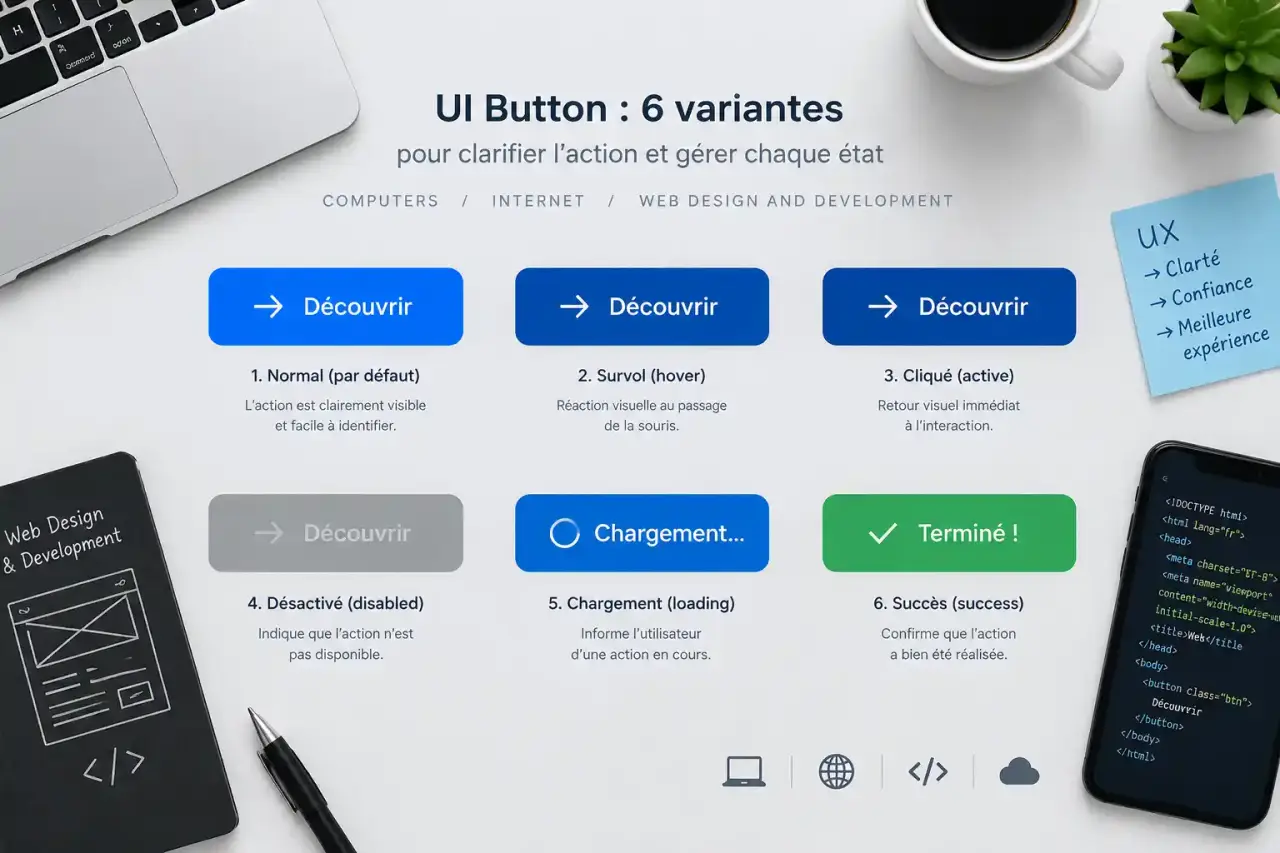
Un ui button n’est pas un élément décoratif. Il déclenche une action, confirme un choix, lance un paiement ou fait avancer un parcours. Pour être fiable dans une interface moderne, il doit associer une hiérarchie visuelle claire, des états cohérents, un libellé explicite et une implémentation réutilisable. Voici une méthode concrète pour choisir, concevoir et intégrer un bouton UI sans multiplier les incohérences.
Un ui button rend d’abord l’action évidente
Un bouton d’interface est un composant interactif destiné à provoquer une action immédiate : enregistrer, ajouter au panier, envoyer un formulaire, ouvrir une fenêtre ou continuer une étape. Sa fonction doit être comprise avant même le clic. Un bon libellé décrit donc un résultat concret, comme « Créer mon compte », « Télécharger la facture » ou « Confirmer la commande », plutôt qu’un vague « Valider » lorsque le contexte ne suffit pas.
Différencier le bouton du lien
La distinction est simple et utile : un lien sert en principe à naviguer vers une autre page ou une autre ressource ; un bouton modifie un état, soumet une donnée ou déclenche une action dans l’interface. Employer un bouton pour une navigation pure peut perturber les habitudes de navigation. À l’inverse, un lien stylisé comme une action risque de minimiser l’importance d’une décision. Le composant choisi doit donc correspondre au comportement réel de l’élément.
Hiérarchiser les décisions dans chaque écran
Sur un même écran, toutes les actions n’ont pas le même poids. L’action prioritaire doit être immédiatement identifiable. Les actions secondaires restent accessibles sans rivaliser avec elle, tandis que les actions destructrices doivent être clairement signalées. Un formulaire d’inscription peut ainsi mettre « Créer mon compte » en avant, proposer « Retour » de façon plus discrète et isoler « Supprimer » dans une zone de danger. Cette hiérarchie réduit l’hésitation et les clics involontaires.
Choisir parmi les 6 variantes selon le contexte d’action
Les bibliothèques de composants proposent souvent 6 variantes de style : solid, outline, soft, subtle, ghost et link. Elles ne servent pas uniquement à modifier l’apparence du bouton. Chacune traduit un niveau d’importance et s’inscrit dans un système visuel qui doit rester stable d’une page à l’autre.
| Variante | Usage pertinent | À surveiller |
|---|---|---|
| Solid | Action principale : achat, envoi, création | Une seule action dominante par zone |
| Outline | Action secondaire visible : annuler, comparer, prévisualiser | Contraste de bordure suffisant |
| Soft | Action utile mais moins prioritaire, filtres ou outils | Ne pas confondre avec un état désactivé |
| Subtle | Actions contextuelles dans une interface dense | Préserver la lisibilité sur tous les fonds |
| Ghost | Barres d’outils, menus, actions répétées | Prévoir un survol et un focus perceptibles |
| Link | Action textuelle discrète ou navigation associée | Ne pas lui attribuer une action critique isolée |
Les couleurs précisent ensuite le sens de l’action. Les systèmes de composants proposent fréquemment 7 couleurs : primary, secondary, success, info, warning, error et neutral. Une couleur success peut confirmer une opération réussie, tandis qu’une couleur error doit rester réservée aux actions irréversibles ou risquées. Si chaque bouton devient coloré, la couleur ne hiérarchise plus rien et l’écran perd son point focal.
Prévoir les états avant de styliser le composant
Un ui button fiable ne se limite pas à son apparence au repos. Il doit répondre aux interactions, aux contraintes métier et aux retours du système. Documenter ces situations dès la conception évite les correctifs tardifs et les interfaces qui semblent fonctionner visuellement, mais deviennent ambiguës au moment décisif.
Loading, disabled et active : trois états à ne pas confondre
L’état loading indique qu’une action est en cours. Le bouton peut afficher un indicateur de chargement et empêcher les soumissions multiples, tout en conservant son libellé ou une information équivalente. L’état disabled signale qu’une action est momentanément indisponible, par exemple tant qu’un formulaire obligatoire reste incomplet. L’état active, lui, peut signaler une option actuellement sélectionnée. Ces états ont des significations différentes. Les représenter tous par un simple gris crée de l’incertitude.
Il existe souvent un écart entre le bouton dessiné dans une maquette et celui rencontré lors d’une connexion lente, d’une erreur serveur ou d’une double pression sur mobile. C’est dans ces situations que le composant montre sa qualité. Définir un verrouillage temporaire, un retour de confirmation, une zone de clic confortable et une reprise après erreur transforme un bouton statique en point de contact fiable dans le parcours utilisateur.
Le focus clavier fait partie du rendu
Une personne qui navigue au clavier doit repérer sans effort le bouton actuellement sélectionné. Un style focus-visible distinct du survol est indispensable : contour, halo ou changement de bordure, à condition que le contraste soit net. Ne supprimez pas cet indicateur pour des raisons esthétiques. Sans lui, l’interface devient difficile à parcourir au clavier et l’action en cours perd toute visibilité.
Construire un composant réutilisable plutôt qu’une collection de boutons
La standardisation réduit les divergences entre écrans et simplifie la maintenance. Au lieu de recréer un bouton pour chaque besoin, une équipe peut définir un composant unique avec des paramètres contrôlés : variante, couleur, taille, état, largeur, icône et comportement. Le design reste flexible, mais les règles essentielles ne sont plus rediscutées dans chaque fonctionnalité.
Tailles, icônes et zones de contenu
Les tailles disponibles vont souvent de xs à xl, avec des niveaux intermédiaires comme sm, md et lg. Elles doivent correspondre à un contexte d’usage, pas seulement à une préférence graphique. Un bouton compact convient à un tableau dense, tandis qu’un bouton plus généreux facilite une action majeure sur mobile. Les slots ou zones de contenu permettent d’ajouter une icône de début, une icône de fin, un libellé ou un avatar. Une icône de début peut annoncer une action familière, comme l’ajout ; une icône de fin peut suggérer une progression ou une ouverture.
Un bouton carré limité à une icône exige une vigilance particulière. Si son sens n’est pas universel, il doit disposer d’un nom accessible qui décrit l’action, et non l’apparence de l’icône. De même, un bouton block occupant toute la largeur peut être pertinent dans un tunnel mobile, mais inutile dans une barre d’outils où il alourdirait la composition.
Gérer les combinaisons sans dérive visuelle
Les compound variants sont utiles lorsqu’une combinaison précise requiert des règles spécifiques : une variante outline en couleur error, un bouton ghost avec icône seule ou un état loading sur une action primary. Cette logique évite de disperser des classes utilitaires contradictoires dans l’application. La règle doit rester lisible : une propriété décrit l’intention, puis le composant produit l’apparence attendue.
Intégrer le bouton dans un design system et un framework
Le choix d’une bibliothèque dépend du framework, mais les questions restent les mêmes : le composant accepte-t-il les variantes nécessaires, gère-t-il les états, les tailles, les icônes et les attributs d’accessibilité ? Une documentation de composant est particulièrement utile lorsqu’elle présente les propriétés disponibles, les valeurs par défaut et les cas limites, plutôt qu’une galerie uniquement visuelle.
Dans Vue ou Nuxt, un composant de bouton peut exposer des propriétés telles que la couleur, la variante, la taille, l’état de chargement ou l’état désactivé. Dans une approche orientée Python comme NiceGUI, la syntaxe change, mais le besoin reste le même : centraliser les décisions d’interface au lieu de les reproduire page après page. Une galerie d’inspiration aide à choisir une direction visuelle. Elle ne remplace ni les règles d’usage ni la documentation technique.
- Définissez une action primary par contexte, puis des alternatives secondaires.
- Documentez chaque état : repos, survol, focus, active, loading, disabled et erreur.
- Limitez les tailles et les couleurs disponibles pour préserver la cohérence.
- Testez le composant au clavier, sur mobile et avec des libellés plus longs.
- Vérifiez que l’action déclenchée correspond au texte affiché et au type d’élément utilisé.
Un bouton UI réussi ne cherche pas à attirer l’attention en permanence. Il se rend visible au bon moment, explique clairement ce qu’il va faire et répond sans ambiguïté après le clic. Cette régularité visuelle, technique et accessible en fait un composant réellement utile.