Création de site web : comment concevoir un bon header ?
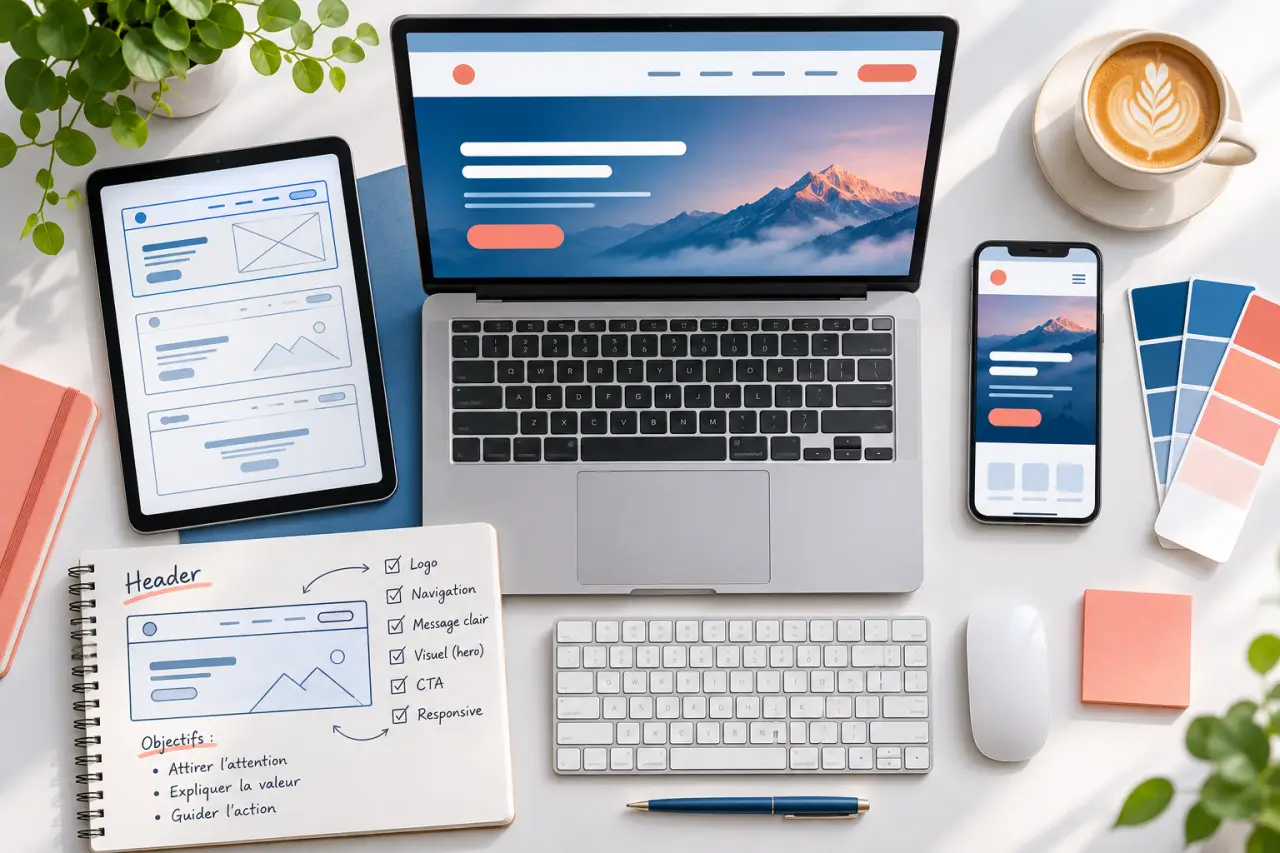
Un bon header permet de reconnaître votre site, de comprendre où aller et d’accéder rapidement à une action importante. Pour le créer, partez de trois éléments : un logo lisible, un menu clair et un accès adapté à votre objectif, comme un bouton de contact ou un panier. Ajoutez ensuite seulement les fonctions utiles à vos visiteurs.
Qu’est-ce qu’un header de site web ?
Le header, ou en-tête, est la zone placée en haut d’une page web. Il contient généralement l’identité du site et ses principaux outils de navigation. Il peut aussi donner accès à la recherche, à un compte ou à un moyen de contact.
Ne le confondez pas avec la grande zone de présentation qui le suit souvent sur la page d’accueil. Cette dernière peut contenir un titre, une image et une proposition de valeur. Le header, lui, sert avant tout de repère et accompagne la navigation entre les pages.
Pourquoi le header est-il important ?
Le header est la première zone que le visiteur aperçoit, et il reste présent d’une page à l’autre. Il remplit trois rôles :
- Première impression : un en-tête net, avec un logo et des libellés lisibles, indique en quelques secondes de quel site il s’agit et à qui il s’adresse.
- Orientation : il donne accès aux grandes rubriques depuis n’importe quelle page, sans devoir revenir en arrière pour changer de section.
- Passage à l’action : il met en avant ce que vous attendez du visiteur : contacter, chercher un produit ou acheter.
Un en-tête surchargé ou confus produit l’effet inverse : le visiteur hésite sur l’endroit où cliquer et la navigation devient pénible, d’abord sur mobile où la place est comptée.
Les éléments à intégrer dans un bon header
La bonne composition dépend de ce que les visiteurs viennent faire. Une boutique et un professionnel qui cherche des demandes de devis n’ont pas besoin des mêmes raccourcis.
| Élément | Priorité | Utilité |
|---|---|---|
| Logo ou nom du site | Indispensable | Identifier le site et proposer un retour à l’accueil. |
| Navigation principale | Indispensable sur un site à plusieurs pages | Accéder aux grandes rubriques avec des libellés compréhensibles. |
| Contact ou action principale | Recommandé pour un site de services | Permettre une prise de contact ou une demande de devis. |
| Recherche | Utile pour un catalogue ou un média fourni | Trouver rapidement un produit ou un contenu précis. |
| Panier et compte | Selon les fonctionnalités du site | Retrouver sa sélection ou accéder à son espace personnel. |
| Langues et réseaux sociaux | Optionnel | Changer de langue ou rejoindre les comptes sociaux sans gêner les actions principales. |
Une identité visible, sans monopoliser l’espace
Placez le logo ou le nom à un endroit stable, généralement à gauche. Faites-en un lien vers la page d’accueil. Si votre logo ne permet pas de comprendre votre activité, ajoutez une courte précision à proximité ou un titre explicite dans la zone qui suit le header.
Un slogan peut aider, mais il ne doit pas repousser le menu ou rendre le texte trop petit. Sur mobile, conservez le nom et réservez les explications plus longues au contenu de la page.
Un menu qui utilise les mots des visiteurs
Choisissez des libellés directs : « Services », « Réalisations », « Boutique » ou « Contact ». Regroupez les pages proches dans une rubrique plutôt que de placer chaque page au premier niveau. Quelques entrées bien nommées sont plus faciles à parcourir qu’une longue liste.
Pour un site de services, un bouton « Demander un devis » peut compléter le menu. Pour une entreprise contactée par téléphone, affichez le numéro sous forme de lien cliquable, notamment sur mobile. Une boutique donnera plutôt la priorité à la recherche et au panier.
Comment organiser le header sans le surcharger ?
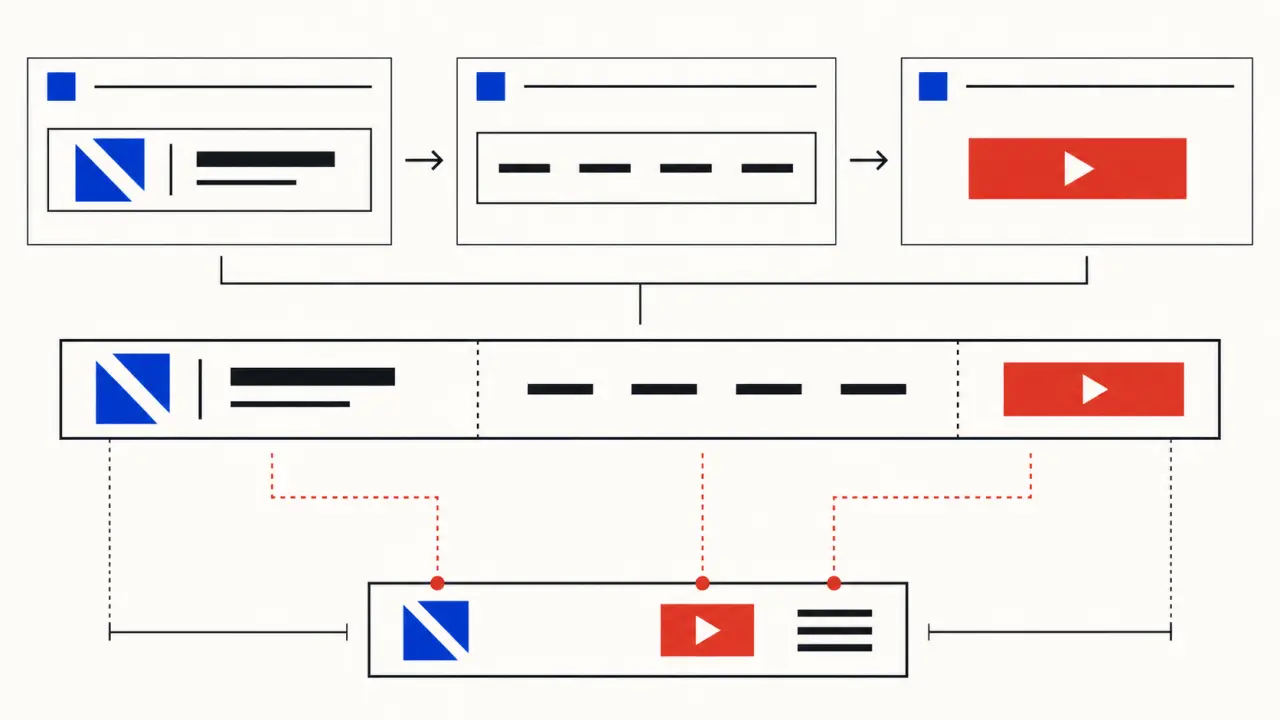
Commencez par classer les éléments selon leur utilité pour le visiteur, puis selon votre objectif commercial. Un ordre simple fonctionne dans de nombreux cas : identité à gauche, navigation au centre ou à sa suite, action principale à droite.
- Choisissez une action prioritaire : contacter, chercher un produit ou accéder au panier, par exemple.
- Regroupez les destinations : placez les pages détaillées sous des rubriques explicites.
- Écartez les éléments secondaires : les réseaux sociaux ou les mentions de paiement peuvent trouver leur place en pied de page ou ailleurs dans le parcours.
- Donnez de l’air : prévoyez des espacements réguliers et évitez de rapprocher des liens aux fonctions différentes.
Ne multipliez pas les boutons de couleurs vives. Si « Contact », « Connexion » et « Acheter » ont tous le même poids visuel, aucun ne ressort vraiment. Réservez le style le plus visible à l’action principale et traitez les autres comme des liens ou des boutons secondaires.
Pour une boutique, les moyens de paiement rassurent, mais ils n’ont pas besoin d’occuper l’en-tête de toutes les pages. Présentez-les plutôt près des informations de livraison ou au moment du paiement.
Adapter le header aux écrans mobiles
Sur un écran étroit, ne réduisez pas simplement toute la version ordinateur. Conservez le logo, l’action la plus utile et un accès au menu. Une boutique peut garder le panier visible ; un professionnel local peut privilégier le téléphone ou le contact.
Le menu hamburger, souvent représenté par trois traits, permet de ranger les liens lorsque l’espace manque. Accompagnez-le du mot « Menu » si possible : sa fonction sera plus explicite. Au clic, affichez des rubriques lisibles et un moyen évident de fermer le panneau.
Évitez de cacher systématiquement une fonction essentielle dans ce menu. Si la recherche est centrale pour trouver un produit, elle mérite un accès visible. Testez aussi les noms longs, les traductions et l’affichage en mode paysage : ce sont des situations qui peuvent casser une mise en page trop serrée.
Prévoir une utilisation au clavier et au tactile
Les liens et boutons doivent être accessibles au clavier, dans un ordre logique, avec un contour de focus visible. Le bouton du menu doit annoncer son nom et son état ouvert ou fermé aux technologies d’assistance. Une icône seule doit également posséder un nom accessible, comme « Panier » ou « Rechercher ».
Prévoyez des zones tactiles suffisamment grandes et espacées : viser environ 44 pixels de côté constitue un repère pratique. Assurez aussi un contraste suffisant entre le texte, les icônes et leur fond. Ne transmettez pas une information importante par la couleur seule.
Header fixe, compact ou transparent : lequel choisir ?
| Variante | Quand l’utiliser | Point de vigilance |
|---|---|---|
| Statique | Pour un site simple où les visiteurs n’ont pas besoin du menu en permanence. | Le menu disparaît lorsque la page défile. |
| Fixe ou persistant | Pour garder visibles la navigation, la recherche ou le panier sur de longues pages. | Il peut masquer une partie du contenu, surtout sur mobile. |
| Compact au défilement | Pour conserver les accès utiles tout en réduisant la hauteur occupée. | Le changement de taille ne doit pas faire bouger brutalement la page. |
| Transparent sur une image | Pour mettre en valeur le visuel d’accueil. | Le texte et les icônes doivent rester lisibles sur toute l’image. |
Un header fixe n’est donc pas obligatoire. Choisissez-le si l’accès permanent au menu apporte un réel confort. S’il recouvre les titres ou les liens d’ancrage après un clic, prévoyez un décalage pour laisser la section visée visible.
Vous pouvez aussi utiliser une version plus ample sur l’accueil et une version compacte sur les pages intérieures. Gardez toutefois le logo, les noms des rubriques et la position des actions cohérents. Le visiteur doit retrouver ses repères d’une page à l’autre.
Exemples de headers selon le type de site
Site vitrine d’un professionnel
Disposition : logo à gauche, « Services », « Réalisations » et « À propos » au centre, puis bouton « Demander un devis » à droite. Sur mobile, le bouton et le menu restent accessibles à côté du logo.
Cette configuration convient si le parcours attendu mène à une prise de contact. Le détail des prestations et les arguments de confiance prennent place sous le header, plutôt que dans le menu.
Entreprise locale
Disposition : nom de l’entreprise, menu court, numéro cliquable et lien « Contact ». Si l’appel est l’action principale, rendez le téléphone visible sur mobile. L’adresse et les informations pratiques peuvent figurer sur la page de contact, sans occuper tout le haut de chaque page.
Boutique en ligne
Disposition : logo, catégories de produits, recherche, compte et panier. Sur mobile, conservez au minimum un accès rapide à la recherche et au panier si ces fonctions sont centrales. Des catégories claires évitent de faire reposer toute la découverte sur le moteur de recherche.
Média ou association
Disposition : identité, grandes rubriques et recherche pour un média riche en contenus. Une association peut remplacer l’action commerciale par « Faire un don » ou « Adhérer », si cette action correspond à son objectif. Dans les deux cas, gardez les intitulés courts et explicites.
Soigner la technique et le référencement
Utilisez une structure HTML adaptée : un élément header pour l’en-tête et un élément nav pour la navigation principale. Les liens du menu doivent mener vers de vraies pages et comporter des textes descriptifs.
Évitez de transformer tous les liens du menu en titres : les titres servent d’abord à structurer le contenu de la page. Un fil d’Ariane, placé sous le header lorsque l’arborescence le justifie, peut compléter le menu en montrant la position de la page.
Pour préserver la vitesse d’affichage, utilisez un logo aux dimensions adaptées et évitez les scripts ou animations inutiles. Si le header est transparent sur une grande image, optimisez aussi cette image : elle appartient souvent à la zone de présentation, mais son poids influence le chargement du haut de page.
Checklist avant la mise en ligne
- Le nom ou le logo est lisible et ramène à l’accueil.
- Les rubriques indiquent clairement ce que le visiteur trouvera après le clic.
- L’action principale ressort sans masquer les autres accès utiles.
- Le menu mobile s’ouvre, se ferme et reste utilisable au clavier.
- Les icônes ont un nom compréhensible et les zones cliquables sont assez grandes.
- Le contraste reste suffisant, y compris sur une image ou après le défilement.
- Le header ne cache ni le contenu ni les titres atteints par un lien d’ancrage.
- La recherche, le téléphone, le panier et la connexion fonctionnent lorsqu’ils sont présents.
Pour finir, demandez à quelques personnes représentatives de vos visiteurs de trouver une prestation, un produit ou votre contact, sur mobile puis sur ordinateur. Notez les hésitations et les mauvais clics. Si plusieurs personnes cherchent au même endroit sans trouver, modifiez le libellé ou la position de l’élément avant d’ajouter un nouveau lien.