Exemples de navigation web : 8 modèles et comment choisir
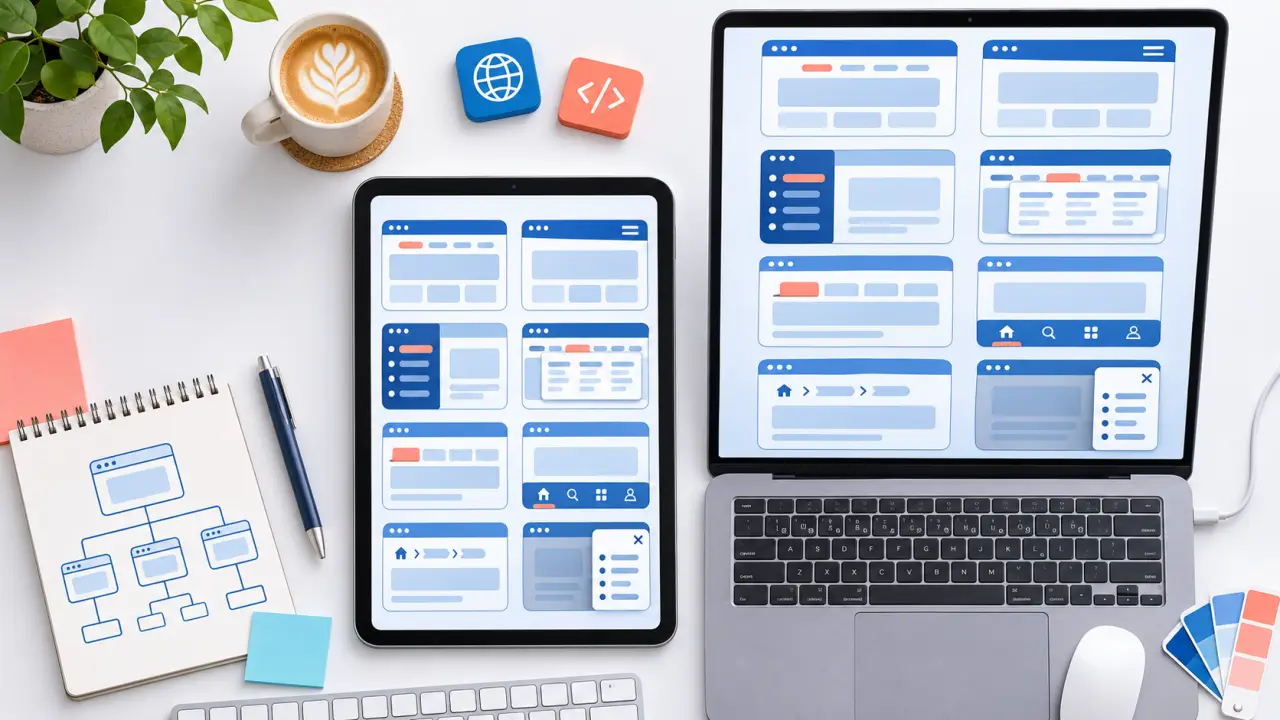
Un exemple de navigation web simple est un menu placé en haut d’un site vitrine : Services | Réalisations | À propos | Contact. Le visiteur voit immédiatement les rubriques principales et peut choisir où aller. Pour une boutique riche en produits, ce même menu peut être complété par des sous-catégories, une recherche et un fil d’Ariane.
Qu’est-ce que la navigation d’un site web ?
La navigation est l’ensemble des liens et des repères qui permettent de circuler dans un site : menu principal, liens entre pages, fil d’Ariane, recherche ou encore liens de pied de page. Elle aide à répondre à trois questions : où suis-je, que puis-je consulter et comment revenir en arrière ?
Elle ne doit pas être confondue avec un navigateur web, le logiciel utilisé pour afficher les sites. La navigation est l’organisation proposée à l’intérieur du site ; le navigateur est l’outil qui permet d’y accéder.
8 exemples de navigation web à adapter
1. Le menu horizontal : pour un site avec peu de rubriques
Exemple : Accueil | Prestations | Réalisations | À propos | Contact.
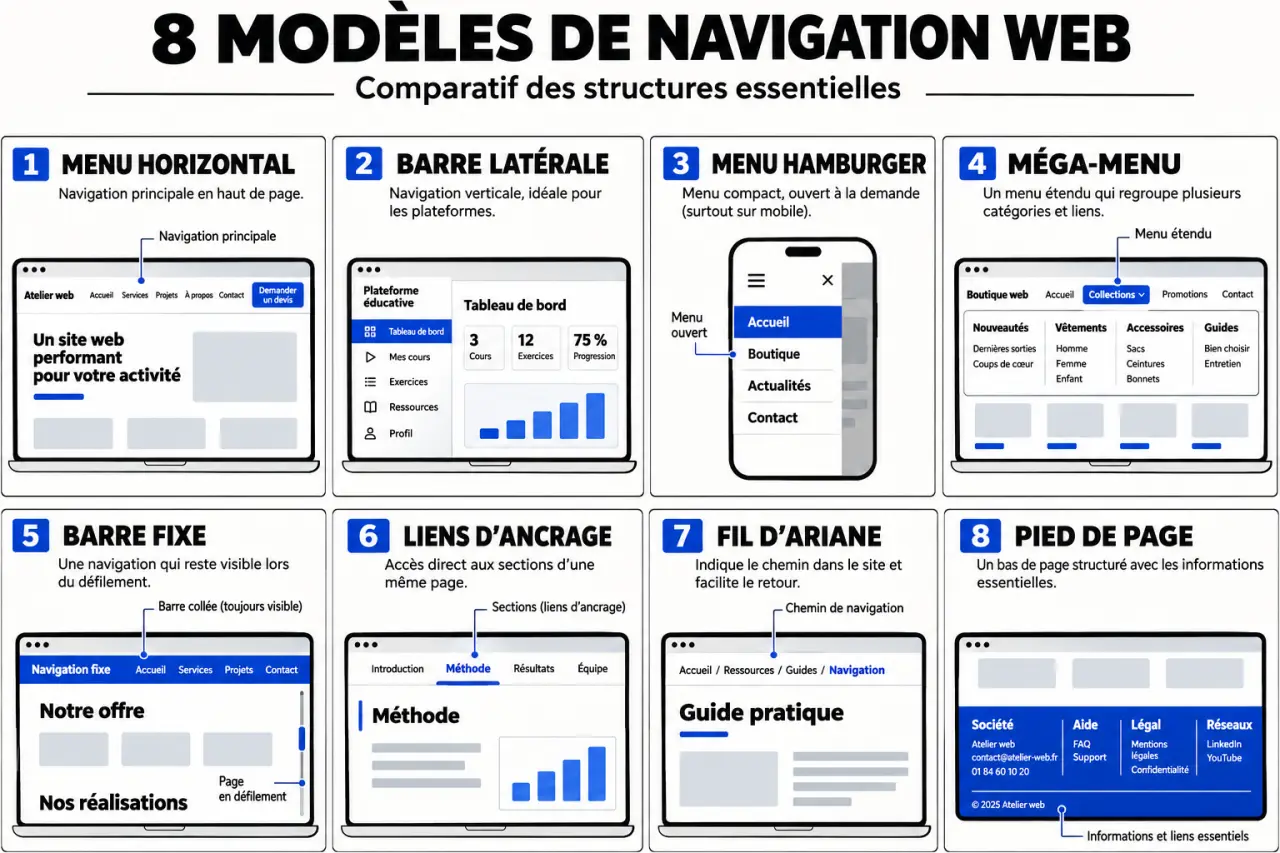
Les liens sont alignés en haut de page et restent visibles dès l’arrivée. Ce modèle convient à un site vitrine ou à un portfolio dont les contenus tiennent dans quelques catégories distinctes. Les visiteurs peuvent comparer les choix sans ouvrir de menu.
Sa limite est la place disponible : des intitulés longs ou trop nombreux créent une barre encombrée. Regroupez les pages proches sous une rubrique claire plutôt que de réduire la taille du texte.
2. La barre latérale : pour explorer une rubrique dense
Exemple : dans un espace de cours, une colonne affiche « Débuter », « HTML », « CSS » et « Exercices ». La rubrique ouverte révèle les leçons associées.
Cette navigation fonctionne bien pour une documentation, une plateforme éducative ou une application comportant plusieurs sections. Elle montre à la fois la catégorie consultée et les pages voisines.
Sur petit écran, la colonne prend vite de la place. Transformez-la en panneau ouvrable et conservez un accès visible au sommaire de la rubrique.
3. Le menu hamburger : pour libérer de l’espace sur mobile
Exemple : un bouton « Menu » ouvre un panneau contenant les liens « Boutique », « Collections », « Livraison » et « Contact ».
Ce modèle rassemble la navigation derrière un bouton, souvent représenté par trois traits. Il est utile lorsque la largeur ne permet plus d’afficher les liens principaux. Son inconvénient : les destinations sont cachées tant que le panneau n’est pas ouvert.
Accompagnez l’icône du mot « Menu » et laissez accessibles les actions prioritaires. Pour une boutique, la recherche et le panier peuvent rester visibles à côté du bouton.
4. Le menu déroulant et le méga-menu : pour classer une offre large
Exemple : au clic sur « Chaussures », une boutique affiche « Ville », « Sport » et « Randonnée », puis les sous-catégories correspondantes.
Un menu déroulant présente un niveau de liens supplémentaire. Un méga-menu utilise un panneau plus large pour montrer plusieurs groupes à la fois. Ce dernier convient aux catalogues dont les catégories sont nombreuses mais bien structurées.
Évitez d’y placer tout le catalogue : le visiteur doit pouvoir distinguer rapidement les groupes. Prévoyez une ouverture au clic ou au clavier, pas uniquement au survol de la souris, afin que le menu fonctionne aussi sur écran tactile.
5. La navigation fixe : pour garder les liens à portée de main
Exemple : sur une longue page de formation, une barre reste en haut de l’écran avec « Programme », « Formateurs » et « Inscription » pendant le défilement.
Un menu fixe, ou sticky, facilite les changements de section sans imposer un retour en haut de page. Il est intéressant lorsque les visiteurs comparent plusieurs parties d’un contenu long.
La contrepartie est l’espace occupé en permanence. Sur mobile, une barre trop haute masque le contenu. Assurez-vous aussi qu’une section atteinte par une ancre ne se retrouve pas cachée sous la barre.
6. Les liens d’ancrage et le défilement : pour une page unique
Exemple : le site d’un événement propose « Programme | Lieu | Intervenants | Inscription ». Chaque lien conduit à la section correspondante sur la même page.
Le défilement vertical convient à une présentation courte et progressive. Les ancres permettent d’atteindre directement une information sans parcourir toute la page. Elles ne remplacent pas une arborescence lorsque chaque sujet nécessite beaucoup de contenu.
Le défilement horizontal peut servir à présenter une série de projets ou de visuels. Rendez alors le déplacement évident avec des commandes visibles et utilisables au clavier.
7. Le fil d’Ariane : pour se repérer dans une arborescence
Exemple : Accueil > Jardin > Outillage > Sécateurs.
Ce chemin indique la place de la page et permet de remonter vers une catégorie. Il est particulièrement utile dans une boutique ou une base de connaissances avec plusieurs niveaux. Chaque niveau précédent peut être un lien ; la page actuelle reste identifiable.
Le fil d’Ariane complète le menu principal : il montre le contexte de la page, mais ne donne pas à lui seul accès à toutes les rubriques du site.
8. Le pied de page : pour les accès complémentaires
Exemple : une boutique regroupe en bas de page « Livraison », « Retours », « Contact » et les informations légales.
Le pied de page offre un emplacement stable pour les liens utiles qui ne justifient pas tous une place dans le menu principal. Il peut aussi reprendre les grandes rubriques et faciliter la poursuite de la visite après la lecture.
Ne cachez pas une action essentielle uniquement en bas de page. Si la livraison est une question fréquente avant achat, rendez-la également accessible depuis les pages produit ou le parcours de commande.
Quel modèle choisir selon votre projet ?
| Projet | Combinaison conseillée | Point de vigilance |
|---|---|---|
| Portfolio | Menu horizontal, galerie de projets et lien de contact | Ne pas laisser les effets visuels masquer l’accès aux réalisations. |
| Boutique en ligne | Catégories, recherche, sous-menus et fil d’Ariane | Garder le panier et la recherche faciles à trouver sur mobile. |
| Site éducatif | Menu principal et sommaire latéral des leçons | Montrer la leçon active et permettre de revenir au niveau supérieur. |
| Application web | Barre latérale pour les espaces, onglets pour les vues proches | Éviter que les mêmes intitulés désignent des fonctions différentes. |
| Site événementiel | Liens d’ancrage vers programme, lieu et inscription | Conserver un accès direct à l’inscription sur une page longue. |
Ces modèles se combinent. Une boutique peut utiliser un menu horizontal sur ordinateur, un panneau hamburger sur téléphone, puis un fil d’Ariane dans les pages de catégorie. L’objectif est de conserver les mêmes destinations et des noms reconnaissables d’un appareil à l’autre.
Comment construire une navigation claire ?
1. Partez des tâches des visiteurs
Listez les actions recherchées : découvrir une prestation, comparer des produits, consulter un programme ou contacter l’équipe. Placez ensuite les accès correspondants là où les visiteurs s’attendent à les trouver. Les noms des services internes de votre organisation ne sont pas toujours de bons noms de rubriques.
2. Regroupez avant de dessiner le menu
Classez les pages par sujet et donnez un nom à chaque groupe. Pour une boutique de matériel créatif, « Peinture » et « Dessin » décrivent mieux le contenu que « Univers 1 » et « Inspirations ». Si une page peut entrer dans plusieurs groupes, choisissez son emplacement principal et ajoutez au besoin un lien depuis l’autre rubrique.
Visez sept catégories principales au maximum comme point de départ, et non comme une règle absolue. Un menu plus court peut suffire.
3. Gardez des repères cohérents
Conservez le même ordre et les mêmes intitulés dans le menu principal d’une page à l’autre. Indiquez la rubrique active par un repère visuel, par exemple un soulignement accompagné d’une couleur. Pour les contenus profonds, ajoutez un fil d’Ariane plutôt que de multiplier les niveaux dans le menu global.
4. Prévoyez le mobile et l’accessibilité dès la maquette
Sur téléphone, laissez assez d’espace entre les liens pour éviter les pressions accidentelles. Les sous-menus doivent pouvoir s’ouvrir et se fermer au toucher. Une fois le panneau ouvert, prévoyez un bouton de fermeture explicite et évitez qu’il masque une action nécessaire.
Au clavier, chaque lien et chaque bouton doit être atteignable dans un ordre logique. Le focus doit rester visible. Donnez un nom explicite aux commandes, notamment au bouton qui ouvre le menu, et indiquez son état ouvert ou fermé aux technologies d’assistance. Ne transmettez pas une information uniquement par la couleur.
5. Testez avec des recherches concrètes
Faites essayer la maquette à quelques personnes qui ne connaissent pas son organisation. Donnez-leur des tâches précises : « Trouvez les frais de livraison » ou « Retrouvez les projets de photographie ». Observez les intitulés choisis, les hésitations et les retours en arrière, sur ordinateur comme sur téléphone.
Si plusieurs personnes cherchent au mauvais endroit, modifiez d’abord le libellé ou le regroupement, puis refaites le test.